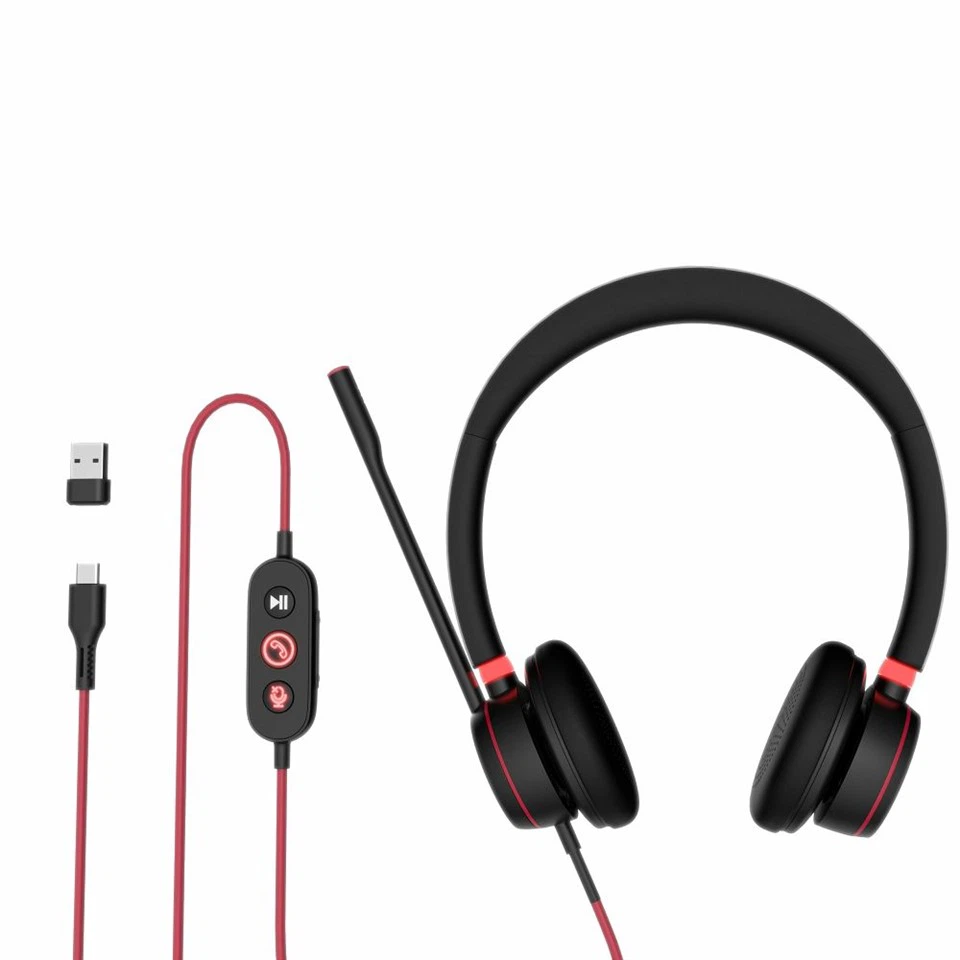
Teams USB kulaklık tedarikçisi olarak kulaklığınızın düzgün çalıştığından emin olmanın önemini anlıyorum. Arızalı bir kulaklık, önemli toplantılar sırasında iletişiminizi bozarak hayal kırıklığına ve verimsizliğe neden olabilir. Bu blog yazısında, Teams USB kulaklığınızın olması gerektiği gibi çalışıp çalışmadığını kontrol etmek için bir dizi adımda size yol göstereceğim.
Adım 1: Fiziksel Muayene
Yazılım ve sistem düzeyindeki kontrollere dalmadan önce, cihazınızın basit bir fiziksel incelemesiyle başlayın.Teams USB Kulaklık. USB konnektörünü, eğilmiş pimler veya korozyon gibi herhangi bir hasar belirtisi açısından inceleyin. Hasarlı bir konektör, kulaklığın cihazınızla düzgün bir bağlantı kurmasını engelleyebilir.
Sonra kabloya bakın. Görünür herhangi bir kesik, yıpranma veya bükülme olup olmadığını kontrol edin. Hasarlı bir kablo, aralıklı veya tamamen ses kaybına neden olabilir. Kablo veya konektörde herhangi bir sorun fark ederseniz, bunları veya hasar ciddiyse kulaklığın tamamını değiştirmeniz gerekebilir.
Kulak kapaklarını ve kafa bandını inceleyin. Temiz olduklarından ve kalıntılardan arınmış olduklarından emin olun. Kirli bir kulaklık kapağı ses kalitesini etkileyebilir ve gevşek veya kırık bir kafa bandı, kulaklığın takılmasını rahatsız edebilir ve performansını da etkileyebilir.
2. Adım: Kulaklığı bağlayın
Fiziksel incelemeyi tamamladıktan sonra Teams USB kulaklığınızı bilgisayarınıza bağlayın. USB konektörünü cihazınızdaki kullanılabilir bir USB bağlantı noktasına takın. Çoğu modern bilgisayar, yeni aygıtı otomatik olarak algılamalı ve gerekli sürücüleri yüklemelidir.
Bilgisayarınız kulaklığı tanımıyorsa aşağıdakileri deneyin:
- Farklı bir USB bağlantı noktası deneyin: Bazen belirli bir USB bağlantı noktası arızalı olabilir. Kulaklığın algılanıp algılanmadığını görmek için başka bir bağlantı noktasına geçin.
- Bilgisayarınızı yeniden başlatın: Basit bir yeniden başlatma genellikle bilgisayarın kulaklığı tanımasını engelleyen küçük yazılım hatalarını çözebilir.
- Sürücü güncellemelerini kontrol edin: Kulaklığınızın en son sürücülerini indirip yüklemek için üreticinin web sitesini ziyaret edin. Güncel olmayan sürücüler uyumluluk sorunlarına neden olabilir ve kulaklığın düzgün çalışmasını engelleyebilir.
Adım 3: Ses Ayarları Yapılandırması
Kulaklığı başarıyla bağladıktan sonra ses ayarlarınızı yapılandırmanız gerekir. Bilgisayarınızdaki ses ayarlarını açın. Windows'ta bunu görev çubuğundaki ses simgesine sağ tıklayıp "Ses ayarlarını aç"ı seçerek yapabilirsiniz. Mac'te Apple menüsüne gidin, "Sistem Tercihleri"ni seçin ve ardından "Ses"e tıklayın.
Ses ayarlarında, "Çıkış" bölümünün altında, varsayılan ses çıkış cihazı olarak Teams USB kulaklığınızı seçin. Çıkışı, müzik parçası veya video gibi kısa bir ses klibini oynatarak test edebilirsiniz. Herhangi bir ses duymuyorsanız hem bilgisayarınızın hem de kulaklığın ses düzeyi ayarlarını yapmayı deneyin.
Daha sonra "Giriş" bölümüne gidin ve kulaklığınızı varsayılan ses giriş cihazı olarak seçin. Mikrofonu test etmek için bir ses kayıt uygulaması açın veya bilgisayarınızdaki yerleşik ses kaydediciyi kullanın. Mikrofona konuşun ve kaydı oynatın. Sesinizi net bir şekilde duyamıyorsanız veya arka planda çok fazla gürültü varsa mikrofonda sorun olabilir.
4. Adım: Microsoft Teams'de test edin
Teams USB kulaklığınız için nihai test, onu bir Microsoft Teams çağrısında kullanmaktır. Microsoft Teams'i açın ve bir test toplantısına katılın veya bir iş arkadaşınızla arama başlatın. Arama sırasında aşağıdakileri kontrol edin:


- Ses çıkışı: Diğer katılımcıları net bir şekilde duyabildiğinizden emin olun. Ses bozuksa, çok düşükse veya tuhaf sesler varsa ses yüksekliği ayarlarını değiştirmeyi veya varsa Teams'deki ekolayzır seçeneklerini kullanmayı deneyin.
- Ses girişi: Diğer katılımcılara sizi net bir şekilde duyup duymadıklarını sorun. Düşük ses kalitesi, arka plan gürültüsü veya sizi hiç duyamama gibi sorunları bildirirlerse mikrofonda sorun olabilir.
Adım 5: Yaygın Sorunları Giderme
Teams USB kulaklığınızla ilgili sorunlarla karşılaşırsanız işte bazı genel sorunlar ve bunların çözümleri:
- Ses çıkışı yok:
- Hem kulaklığın hem de bilgisayarınızın ses düzeyi ayarlarını kontrol edin.
- Kulaklığın doğru şekilde bağlandığından ve varsayılan ses çıkış cihazı olarak seçildiğinden emin olun.
- Sorunun kulaklıkta mı yoksa bilgisayarda mı olduğunu belirlemek için kulaklığı başka bir bilgisayarda kullanmayı deneyin.
- Kötü mikrofon kalitesi:
- Mikrofonu temizleyin. Kirli bir mikrofon çok fazla arka plan gürültüsünü yakalayabilir.
- Mikrofonun konumunu ayarlayın. Ağzınıza yakın olmalı ancak dokunmamalıdır.
- Kulaklığınızın sürücülerini güncelleyin.
Adım 6: Gelişmiş Test
Temel kontroller ve sorun giderme adımları sorunu çözmezse bazı gelişmiş testler yapabilirsiniz. Bilgisayarınızda veya üçüncü taraf yazılımlarda bulunan ses tanılama araçlarını kullanabilirsiniz. Bu araçlar, ses giriş ve çıkışını analiz etmenize, ses kartı veya sürücülerle ilgili sorunları belirlemenize ve kulaklığın performansı hakkında daha ayrıntılı bilgi sağlamanıza yardımcı olabilir.
Adım 7: Çevreyi Düşünün
Bazen ortam kulaklığınızın performansını etkileyebilir. Örneğin gürültülü bir ortam, mikrofonun sesinizi net bir şekilde almasını zorlaştırabilir. Mümkünse, kullanmayı deneyinKablolu Ekipler Kulaklık Çift Kulak Gürültüsüsessiz bir odada.
Ayrıca diğer elektronik cihazlardan kaynaklanan elektromanyetik girişim de ses sorunlarına neden olabilir. Kulaklığınızı yönlendirici, mikrodalga fırın gibi cihazlardan ve ses sinyalini etkileyebilecek diğer kablosuz cihazlardan uzak tutun.
Çözüm
Teams USB kulaklığınızın düzgün çalışıp çalışmadığını kontrol etmek, fiziksel incelemeyi, bağlantı doğrulamayı, ses ayarlarını yapılandırmayı ve Microsoft Teams'de test etmeyi içeren çok adımlı bir işlemdir. Bu adımları izleyerek kulaklığınızdaki sorunları hızlı bir şekilde tespit edip çözebilirsiniz.
Eğer yeni bir ürün için pazardaysanızMicrosoft Teams Kulaklıklarıveya mevcut olanı değiştirmeniz gerekiyorsa, yardım etmek için buradayız. Teams USB kulaklık serimiz yüksek kaliteli ses, konfor ve güvenilirlik sunar. İster kurumsal ortamda çalışan bir profesyonel olun, ister çevrimiçi derslere katılan bir öğrenci olun, kulaklıklarımız ihtiyaçlarınızı karşılayacak şekilde tasarlanmıştır.
Ürünlerimiz hakkında daha fazla bilgi edinmek istiyorsanız veya olası bir satın alma işlemini görüşmek istiyorsanız lütfen bizimle iletişime geçmekten çekinmeyin. Tedarik ihtiyaçlarınızda size yardımcı olmaktan ve iletişim gereksinimleriniz için mümkün olan en iyi çözümleri sunmaktan her zaman mutluluk duyarız.
Referanslar
- Microsoft Teams resmi belgeleri
- Kulaklık üreticisinin kullanım kılavuzları
- Genel bilgisayar sesi sorun giderme kılavuzları