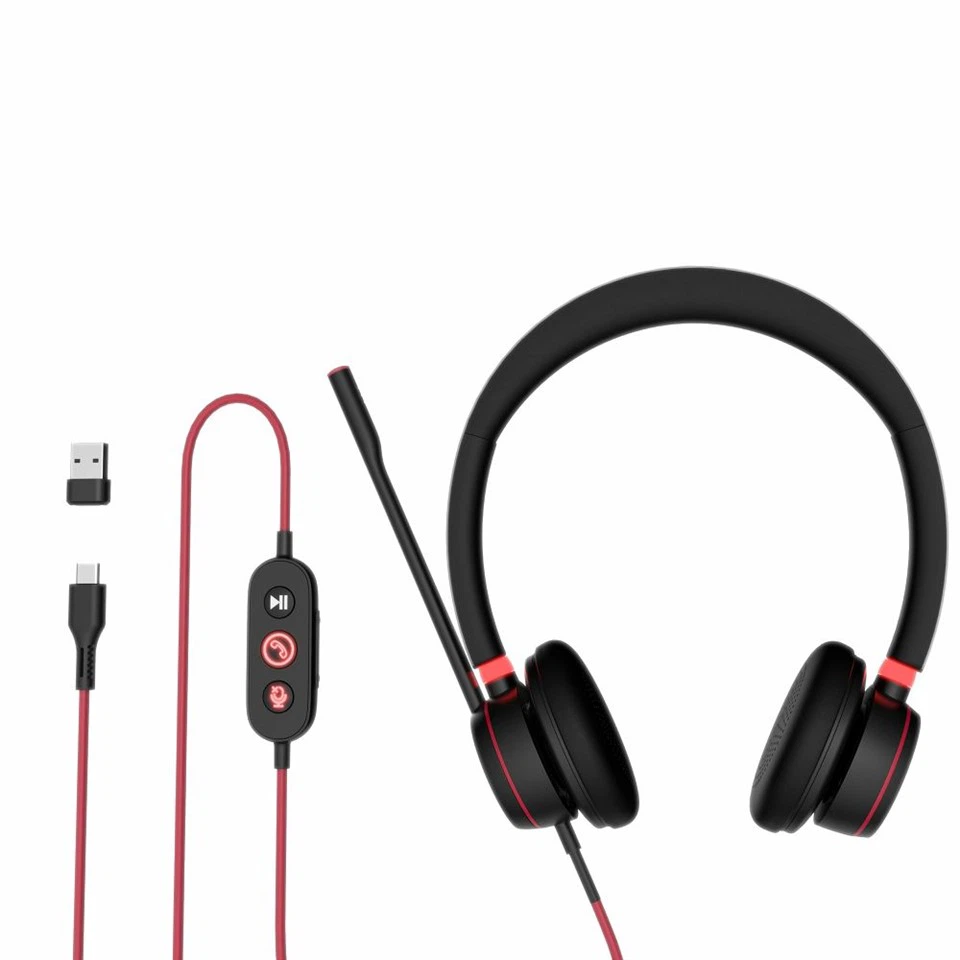
Takımlar USB kulaklıklarının bir tedarikçisi olarak, kullanıcılar için dengeli bir ses deneyiminin önemini anlıyorum. İyi ayarlanmış ses bakiyesi, Microsoft Teams toplantıları sırasında iletişim kalitesini önemli ölçüde artırabilir, bu da konuşmaları daha net ve daha ilgi çekici hale getirebilir. Bu blogda, bir takımlar USB kulaklığının ses bakiyesini ayarlamak için bazı pratik yolları paylaşacağım.
Ses bakiyesinin temellerini anlamak
Ayarlama sürecini incelemeden önce, ses dengesinin ne anlama geldiğini anlamak çok önemlidir. Ses bakiyesi, kulaklığın sol ve sağ kanalları arasındaki sesin dağılımını ifade eder. Uygun bir denge, doğal ve sürükleyici bir dinleme deneyimi için gerekli olan tüm ses elemanlarını her iki kulakta eşit olarak duyabilmenizi sağlar.
Ses dengesi kapalıyken, sesin bir kulakta diğerinden daha yüksek olduğunu fark edebilirsiniz. Bu dikkat dağıtıcı olabilir ve hatta önemli ekip toplantıları sırasında kaçırılmış bilgilere bile yol açabilir.
Windows'ta ses dengesini ayarlama
USB kulaklıkların çoğu kullanıcısı Windows sistemlerinde çalışır. Ses bakiyesini nasıl ayarlayabileceğiniz aşağıda açıklanmıştır:
- Ses Ayarlarını Aç: İlk olarak, sağ - Görev çubuğundaki ses simgesine tıklayın. Açılır menüden "Sesler" i seçin. Bu, Ses Ayarları penceresini açacaktır.
- Kulaklık setinizi seçin: "Oynatma" sekmesinde, mevcut cihazlar listesinden ekiplerinizi USB kulaklık setini bulun. Sağla tıklayarak ve "Varsayılan aygıt olarak ayarla" seçerek varsayılan aygıt olarak ayarlandığından emin olun.
- Ses bakiyesi kontrollerine erişim: Sağ - Seçilen kulaklık setine tekrar tıklayın ve "Özellikler" i seçin. Özellikler penceresinde "Seviyeler" sekmesine gidin. Burada, sol ve sağ kanallar için bir kaydırıcı göreceksiniz.
- Ayarlamalar yapmak: İstenen ses dengesini elde etmek için kaydırıcıları sol ve sağ kanallar için hareket ettirin. Sesin sol kulakta daha yüksek olduğunu görürseniz, sol kanalın hacmini azaltın ve sağ kanalın arttırın. Dengeyi, müzik parçası veya toplama kaydı gibi bazı sesler oynayarak test edebilirsiniz.
Mac'te ses dengesinin ayarlanması
Mac kullanıcıları için işlem biraz farklıdır:
- Sistem tercihlerini açık: Ekranın üst köşesindeki Apple menüsüne tıklayın ve "Sistem Tercihleri" ni seçin.
- Sesi seçin: Sistem Tercihleri penceresinde "Ses" simgesine tıklayın.
- Kulaklık setinizi seçin: "Çıktı" sekmesinde, mevcut çıktı aygıtları listesinden ekipler USB kulaklık setini seçin.
- Ses bakiyesini ayarlayın: Cihazlar listesinin altında, "bakiye" etiketli bir kaydırıcı göreceksiniz. Sol ve sağ kanallar arasındaki ses dengesini ayarlamak için bu kaydırıcıyı sola veya sağa sürükleyin. Windows işlemine benzer şekilde, dengeyi biraz ses oynayarak test edebilirsiniz.
Microsoft ekiplerinde ses bakiyesini ayarlama
Microsoft Teams ayrıca, ses ayarlama seçeneklerinde bazı yerleşikler sağlar:
- Takım Ayarlarını Aç: Takımlar penceresinin üst köşesindeki profil resminizi tıklayın ve "Ayarlar" ı seçin.
- Ses ayarlarına gidin: Ayarlar menüsünde "Cihazlar" ı tıklayın. Burada, Ses Çıktı cihazı olarak ekiplerinizin USB kulaklık setini seçebilirsiniz.
- Ses bakiyesini kontrol edin: Takımların özel bir sol - sağ ses dengesi kaydırıcısı olmasa da, sesi test etmenizi sağlar. Test tonu oynamak için "Test Hoparlör" düğmesine tıklayın. Bir dengesizlik fark ederseniz, daha fazla ayarlama yapmak için sisteminizin ses ayarlarına (Windows veya Mac) geri dönebilirsiniz.
Ortak ses bakiyesi sorunlarının giderilmesi
Bazen, ses dengesini ayarladıktan sonra bile, yine de sorunlarla karşılaşabilirsiniz. İşte bazı yaygın konular ve çözümleri:
- Donanım Sorunları: Kulaklık setinizle ilgili bir donanım sorunundan şüpheleniyorsanız, başka bir cihaza bağlamayı deneyin. Dengesizlik devam ederse, kulaklığın kendisiyle ilgili bir sorun olabilir. Daha fazla yardım için destek ekibimizle iletişime geçin.
- Yazılım aksaklıkları: Modası geçmiş sürücüler veya yazılım ses dengesi sorunlarına neden olabilir. Windows kullanıcıları için kulaklık sürücülerinizi cihaz yöneticisi aracılığıyla güncelleyebilirsiniz. Mac'te, işletim sisteminizin ve Teams uygulamanızın hazır olduğundan emin olun.
- Parazit yapmak: Kablosuz kulaklıklar diğer elektronik cihazlardan gelen parazitten etkilenebilir. Kulaklığınızı yönlendiriciler veya mikrodalgalar gibi parazit kaynaklarından uzaklaştırmayı deneyin.
Dengeli bir ses deneyiminin önemi
Dengeli bir ses deneyimi sadece konforla ilgili değildir; Takım toplantılarının etkinliği üzerinde önemli bir etkisi vardır. Ses iyi olduğunda - dengeli olduğunda, katılımcılar tüm sesleri ve sesleri açıkça duyabilir ve yanlış iletişim şansını azaltır. Bu özellikle büyük toplantılarda veya karmaşık tartışmalarla uğraşırken önemlidir.
Ayrıca, dengeli bir ses deneyimi de yorgunluğu azaltabilir. Ses dengesizliği nedeniyle sürekli duymaya zorlanıyorsanız, zaman içinde baş ağrısına ve kulak rahatsızlığına yol açabilir.


Neden Takımlarımız USB kulaklıklar seçin
[Ürünler] tedarikçisi olarakMicrosoft Teams Kulaklık-Takımlar Uyumlu USB ofis kulaklığı, VeTakım toplantıları için en iyi kulaklıklar, yüksek kaliteli ses cihazları sağlamaya kararlıyız. Kulaklıklarımız, net ve dengeli bir ses sağlamak için en son ses teknolojisi ile tasarlanmıştır.
Farklı ihtiyaçlara ve bütçelere uyacak çok çeşitli modeller sunuyoruz. İster kurumsal bir ortamda profesyonel olun, ister çevrimiçi derslere katılan bir öğrenci olun, kulaklıklarımız ihtiyacınız olan ses performansını sağlayabilir. Müşteri hizmetleri ekibimiz her zaman ses bakiyesi veya diğer kulaklık seti ile ilgili sorunlarla ilgili sorularınızda size yardımcı olmaya hazırdır.
Tedarik için bizimle iletişime geçin
Kuruluşunuz veya kişisel kullanımınız için ekiplerimiz USB kulaklıklarını satın almakla ilgileniyorsanız, sizden haber almak isteriz. Rekabetçi fiyatlandırma, toplu indirimler ve mükemmel satış desteği sunuyoruz. Bir tedarik tartışması başlatmak için bizimle iletişime geçin ve ekip toplantılarınız için mükemmel kulaklık çözümünü bulmanıza yardımcı olalım.
Referanslar
- Microsoft Desteği: "Windows'daki ses ayarlarını ayarlayın"
- Apple Desteği: "Mac'teki ses ayarlarını değiştir"
- Microsoft Teams Yardım Merkezi: "Takımlarda ses ve video cihazlarını yönetin"